Grok Bot für Anfänger: So nutzt du deinen Assistenten
Dein Grok Bot hat einen Namen – aber was machst du jetzt mit ihm? Diese Anleitung zeigt dir den Einstieg: erste Aufgaben, Gmail verbinden, Ergebnisse prüfen und Freigaben verstehen. Mit vier leicht verständlichen Erklärgrafiken.
Grok Bot ist eingerichtet, dein Assistent hat einen Namen – und nun? Genau an dieser Stelle stehen viele Anfänger. Dieser Ratgeber zeigt dir einen überschaubaren Einstieg: eine Aufgabe formulieren, bei Bedarf eine App verbinden und das Ergebnis kontrollieren.
Als Beispiel nennen wir den Bot „Nori“. So heißt er auch in der gezeigten Einrichtung. Du kannst selbstverständlich einen anderen Namen verwenden.
Was ist Grok Bot überhaupt?
Grok Bot ist ein KI-Assistent, der Aufgaben in mehreren Schritten bearbeiten und dafür Apps und Webseiten nutzen kann. Er arbeitet regulär auf einem eigenen Computer in der Cloud, also auf einem entfernten Rechner mit Browser und Dateien. Er kann dort weiterarbeiten, während dein Laptop geschlossen ist.
Das unterscheidet ihn von einem Gespräch in der normalen Grok-Chat-App: Du kannst ihm konkrete Arbeit übertragen. Ob dein Konto dafür freigeschaltet ist und welches Nutzungskontingent gilt, hängt vom Zugang und Tarif ab. Prüfe diese Angaben vor längeren Aufgaben in deinem Konto.
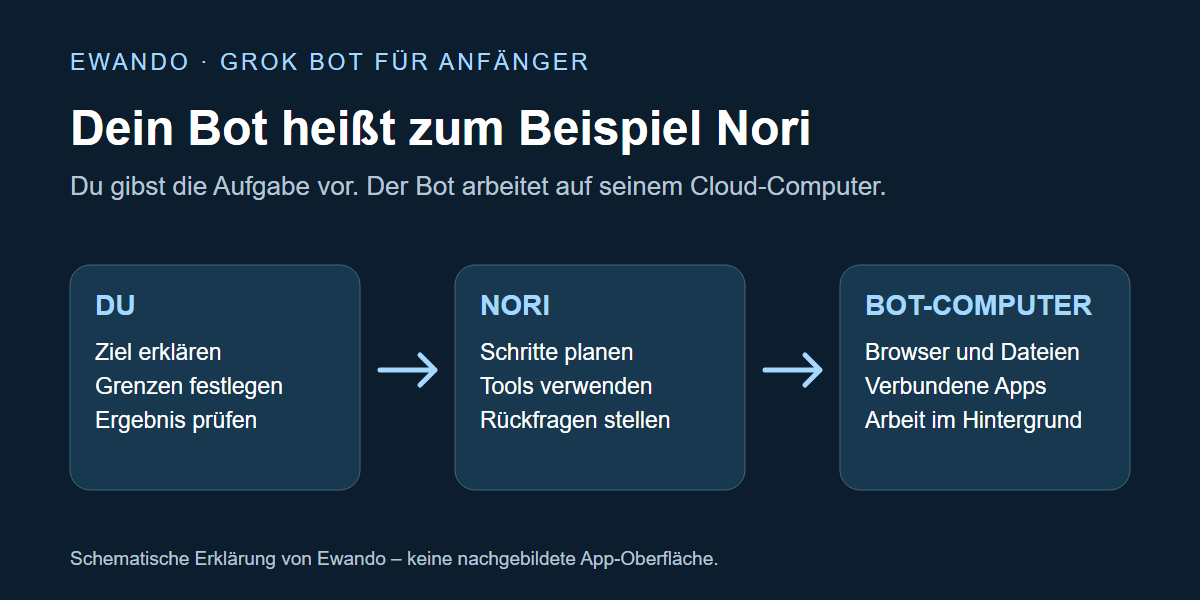
SVG-Illustration: Ewando. Schematische Erklärung, kein App-Screenshot.
1. Benenne deinen Bot und gib ihm eine Aufgabe
Wenn du noch am Anfang stehst, öffne die offizielle Produktseite Grok Bot und folge den Download- und Anmeldeschritten für deinen Zugang. Die konkrete Anmeldung kann je nach Konto und Tarif unterschiedlich ausfallen.
Nach dem Einstieg kannst du deinen ersten Bot benennen. Auf dem Beispielbild ist „Nori“ bereits bestätigt. Der Name hilft dir beim Wiederfinden; wichtiger ist aber eine klare Aufgabenbeschreibung:
„Nori, unterstütze mich beim Ordnen von Informationen. Erkläre deine Ergebnisse einfach und frage nach, wenn Angaben fehlen. Zeige mir Vorschläge zuerst hier im Chat.“
Starte mit einem Bot und einer Aufgabe. Weitere spezialisierte Bots kannst du später ergänzen.
2. Teste zuerst etwas ohne App-Verbindung
Du musst Gmail nicht sofort verbinden. Ein erster Versuch funktioniert auch mit einem unkritischen Text, den du direkt einfügst, oder einem eigenen Dokument:
„Fasse diesen Text in fünf Punkten zusammen. Nenne wichtige Termine und offene Fragen separat. Verändere die Quelldatei nicht. Falls etwas unklar ist, kennzeichne es.“
Vergleiche die Zusammenfassung anschließend mit dem Original. Stimmen Termine und Aussagen? Fehlt etwas? So lernst du den Ablauf kennen, bevor du Zugriff auf ein Postfach erlaubst.
3. Verbinde Gmail nur, wenn du es brauchst
In der Einrichtung erscheint eine Gmail-Karte mit „Autorisieren“. Diese Schaltfläche startet die Verbindung mit deinem Google-Konto. Alternativ findest du App-Verbindungen über „Connect apps“; Bezeichnungen können je nach Version und Sprache abweichen.
Wähle die Gmail-Verbindung und starte die Autorisierung.
Prüfe bei Google, welches Konto ausgewählt ist.
Lies die angeforderten Berechtigungen und bestätige sie nur, wenn du den Zugriff erlauben möchtest.
Kehre zu Grok Bot zurück und kontrolliere, ob die Verbindung als angemeldet angezeigt wird.
Gmail-Zugriff kann mehr als Lesen ermöglichen, etwa Entwürfe, Versand oder Labels. Ein Auftrag wie „nur lesen“ beschreibt deine gewünschte Tätigkeit; er verkleinert nicht automatisch die technisch erteilten Berechtigungen. Bei Firmenkonten kann eine Freigabe der Administration erforderlich sein.
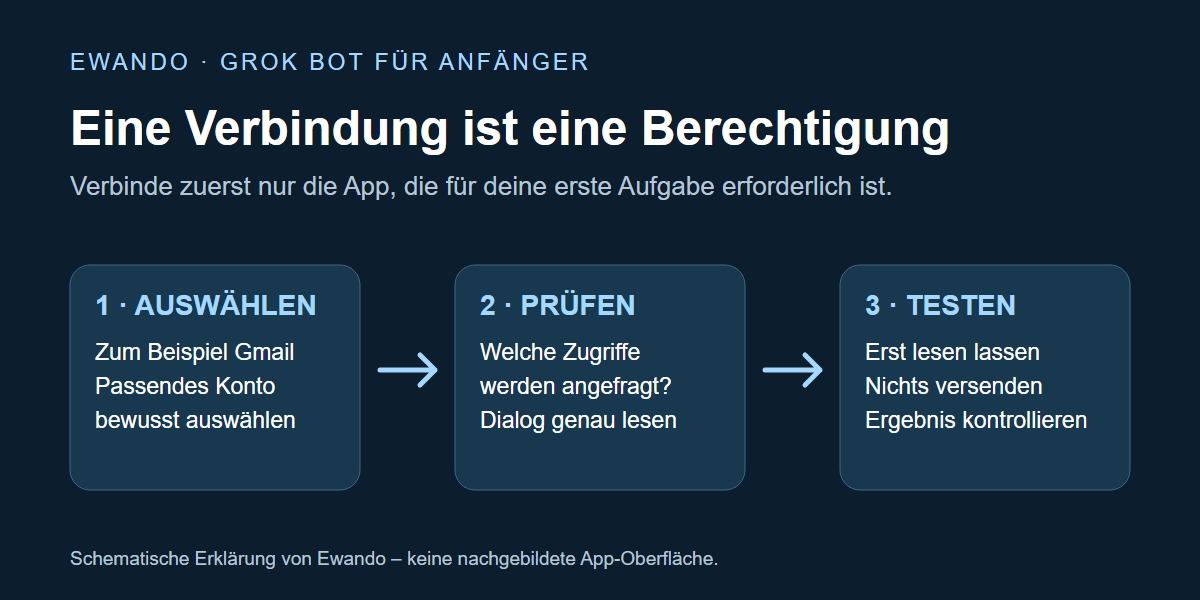
SVG-Illustration: Ewando. Schematische Erklärung, kein App-Screenshot.
4. Gib einen kleinen, klar begrenzten Auftrag
Eine gute Aufgabe nennt Ziel, Umfang, gewünschtes Ergebnis und Grenzen. Vermeide für den Anfang einen offenen Auftrag wie „Kümmere dich um mein Postfach“. Probiere stattdessen:
„Nori, suche in meinen ungelesenen E-Mails von heute höchstens fünf Nachrichten, bei denen ich wahrscheinlich reagieren sollte. Nenne Absender, Betreff und den Grund. Zeige die Liste hier im Chat. Sende nichts, lösche nichts und ändere keine Labels oder Nachrichten.“
Prüfe selbst, ob die Auswahl sinnvoll ist. Der Bot kann Dringlichkeit falsch einschätzen oder einen wichtigen Zusammenhang übersehen.
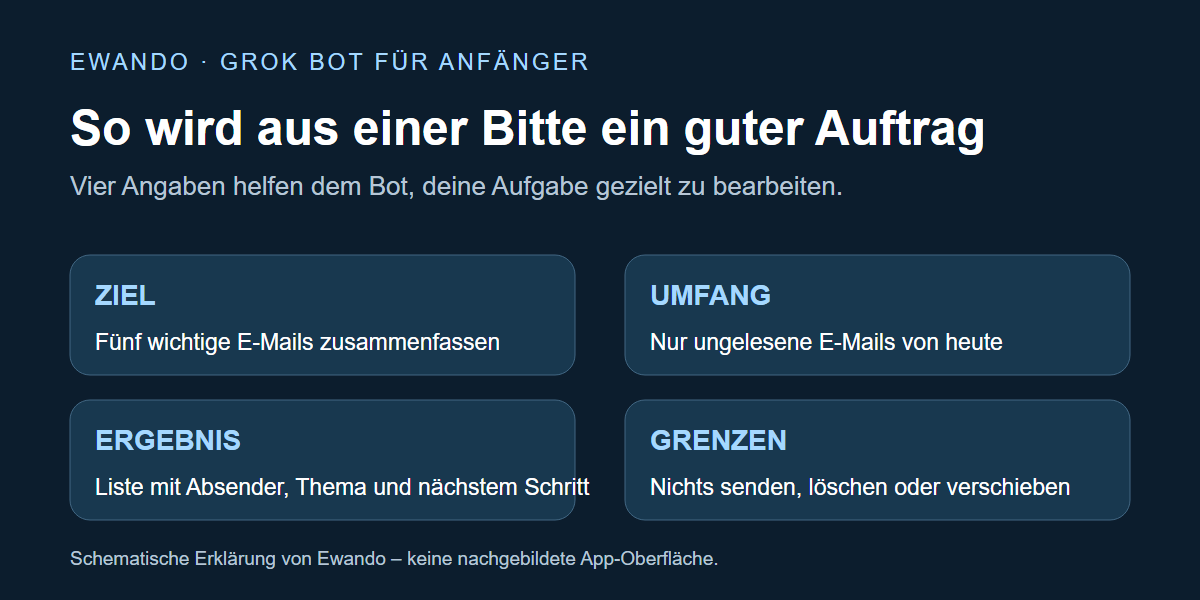
SVG-Illustration: Ewando. Schematische Erklärung, kein App-Screenshot.
5. Lass Antworten zunächst als Vorschlag erstellen
Wähle eine Nachricht aus der Liste und beauftrage den nächsten kleinen Schritt:
„Formuliere für diese Nachricht einen freundlichen Antwortvorschlag hier im Chat. Nutze nur die bekannten Angaben. Markiere fehlende Informationen. Nicht absenden.“
Lies den Vorschlag und prüfe Empfänger, Inhalt, Zusagen und mögliche Anhänge. Du kannst ihn korrigieren lassen und anschließend selbst versenden oder die konkrete Aktion gezielt freigeben.
Wichtig: Die automatische Sicherheitsprüfung „Auto Review“ kann viele Aktionen ohne einzelne Rückfrage zulassen. Verlasse dich deshalb nicht allein auf den Begrüßungstext. In den Einstellungen unter „General → Bot → Custom Rules“ kannst du bei aktivem Auto Review konkrete Regeln mit „Ask first“ einrichten, beispielsweise für E-Mail-Versand, Löschen und Käufe. Prüfe die aktuell angezeigten Einstellungen. Eine Textanweisung allein ist keine technische Zugriffssperre.
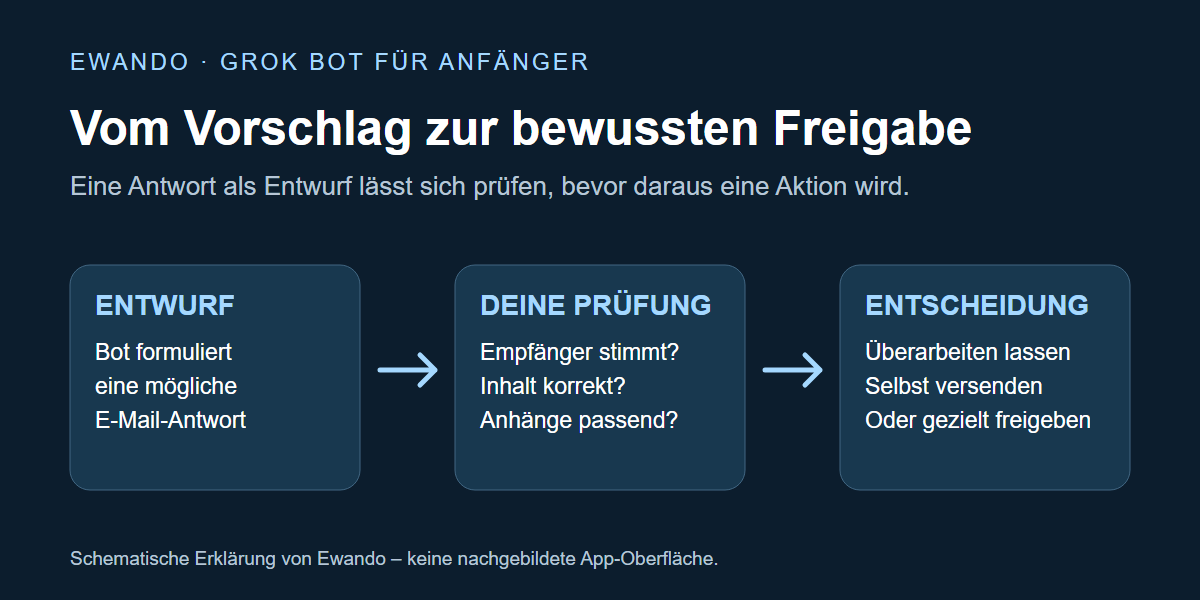
SVG-Illustration: Ewando. Schematische Erklärung, kein App-Screenshot.
6. Beobachte die Arbeit und schütze Zugangsdaten
Über die Computer-Vorschau im Gespräch kannst du die Arbeit auf dem Cloud-Computer beobachten. Benötigt eine Anmeldung deine Mitwirkung, erledige den angeforderten Schritt über die vorgesehene sichere Eingabe oder übernimm den Computer kurz selbst. Schreibe Passwörter und Einmalcodes nicht in den normalen Chat.
Beachte außerdem: Deine eigenen Bots teilen denselben Cloud-Computer und dessen Dateien, App-Verbindungen und Anmeldungen. Ein zusätzlicher Bot ist daher kein getrenntes Benutzerkonto.
7. Wiederkehrende Aufgaben kommen später
Wenn der einmalige Ablauf zuverlässig passt, kannst du daraus eine Routine machen, etwa eine morgendliche E-Mail-Zusammenfassung. Lege Uhrzeit, Zeitzone, Ausgabeort und Grenzen fest. Bestimme auch, was bei fehlender Verbindung passieren soll. Kontrolliere den gespeicherten Zeitplan; jeder Lauf verbraucht Nutzung.
Für deinen ersten Tag genügt: eine kleine Aufgabe, ein geprüftes Ergebnis und eine gezielte Verbesserung. Wenn du KI-Grundlagen und klare Arbeitsaufträge systematisch kennenlernen möchtest, findest du unter diesem Artikel den kostenlosen KI-Starterkurs.
Quellen
Stand: November 2026. Ohne Gewähr.