Bilder mit KI kostenlos erstellen: So geht’s
Du möchtest ein Bild erstellen, kannst aber nicht zeichnen? Mit kostenlosen KI-Angeboten reicht eine Beschreibung. Diese Anleitung führt dich vom ersten Satz bis zum heruntergeladenen Bild – inklusive Beispiel zum Ausprobieren.
Wie erstelle ich Bilder mit KI kostenlos? Der einfache Weg: Öffne einen Bildgenerator mit kostenlosem Zugang, melde dich an, beschreibe dein Wunschmotiv und lade das Ergebnis herunter. Du brauchst dafür weder Zeichenkenntnisse noch eine besondere Software auf deinem Computer.
Ein Beispiel ist Bing Image Creator von Microsoft. Auch Gemini bietet Bildgenerierung ohne Google-AI-Abo. Kostenlos bedeutet dabei nicht unbegrenzt: Es können Nutzungslimits, Wartezeiten oder kostenpflichtige Zusatzfunktionen gelten. Welche Möglichkeiten du hast, zeigt dir der jeweilige Dienst.
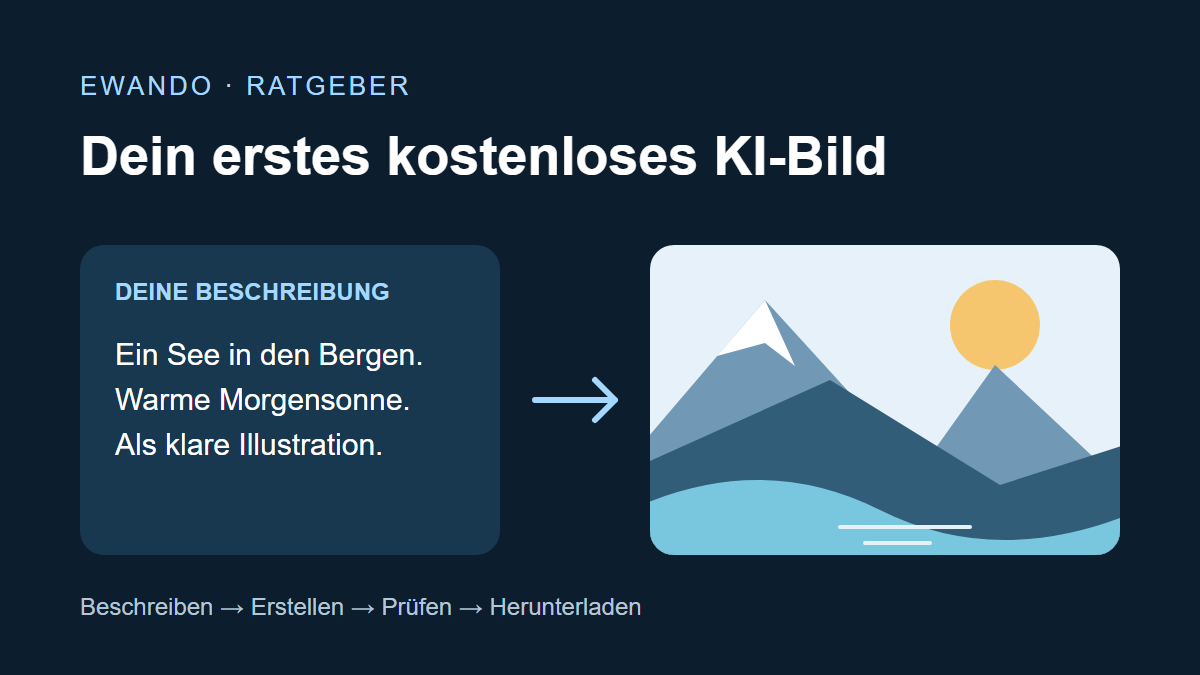
Illustration: Ewando. Schematisches Beispiel, kein Generator-Screenshot.
Welches kostenlose Angebot brauche ich?
Für diese Anleitung verwenden wir Bing Image Creator. Microsoft beschreibt das Angebot als kostenlos mit einem persönlichen Microsoft-Konto. Ein übliches Firmen-, Schul- oder Hochschulkonto über Microsoft Entra ID ist dafür nicht vorgesehen.
Eine Alternative ist Google Gemini. Dort ist Bildgenerierung auch ohne Google-AI-Abo aufgeführt. Du musst angemeldet sein; Verfügbarkeit und Funktionen hängen unter anderem von Land, Sprache, Alter und Kontotyp ab. Für den ersten Versuch genügt eines der beiden Angebote.
Schritt 1: Öffne den Bildgenerator und melde dich an
Rufe Bing Image Creator über den Link oben auf. Melde dich mit deinem persönlichen Microsoft-Konto an oder erstelle eines. Verwende anschließend die angebotene kostenlose Erstellung. Die Oberfläche und die Namen der Schaltflächen können sich ändern.
Falls du auf ein Upgrade, ein Testabo oder einen Kauf hingewiesen wirst, prüfe die Auswahl sorgfältig. Ein kostenpflichtiges Zusatzangebot ist etwas anderes als der kostenlose Einstieg. Für deine erste Übung brauchst du keine große Bilderserie.
Schritt 2: Beschreibe dein Wunschbild
Deine Bildbeschreibung nennt man Prompt. Schreibe möglichst konkret, was zu sehen sein soll und wie es aussehen soll. Deutsch genügt; du musst keine technischen Befehle verwenden.
Für den Anfang hilft diese Reihenfolge: Motiv, Umgebung, Stil, Farben und Format. „Ein See“ lässt viel offen. „Ein ruhiger Bergsee im warmen Morgenlicht als klare Illustration im Querformat“ gibt eine deutlichere Richtung vor.
Diesen Prompt kannst du direkt ausprobieren:
Erstelle eine ruhige Illustration eines Bergsees. Im Hintergrund stehen hohe Berge, die Morgensonne spiegelt sich im Wasser. Verwende klare Formen und freundliche Blau- und warme Gelbtöne. Querformat 16:9, ohne Menschen, ohne Schrift und ohne Logos.
Die Grafik in diesem Ratgeber veranschaulicht diesen Ablauf; sie ist eine eigens erstellte SVG-Illustration und kein Screenshot eines Generator-Ergebnisses.
Schritt 3: Lass das Bild erstellen und prüfe es
Starte die Erstellung und warte auf das Ergebnis. Je nach Dienst und Auslastung kann das etwas dauern. Falls mehrere Varianten erscheinen, wähle diejenige, die deiner Idee am nächsten kommt.
Betrachte das Bild anschließend auch in großer Ansicht. Stimmen Motiv, Farben und Bildaufbau? Sind Details schief, Gegenstände unlogisch oder Buchstaben falsch? Ein hübscher erster Eindruck ersetzt die Kontrolle nicht. Bei einem Landschaftsbild kannst du besonders auf Spiegelungen, Übergänge und merkwürdige Objekte achten.
Schritt 4: Verbessere gezielt und lade das Bild herunter
Ändere zunächst nur einen Punkt. Wenn der Dienst Bearbeitung im Gespräch anbietet, schreibe beispielsweise: „Behalte den Bildaufbau bei, mache den Himmel heller und entferne die Bäume am Ufer.“ Andernfalls passe deine ursprüngliche Beschreibung entsprechend an und erstelle eine neue Variante.
Öffne das fertige Bild und verwende die angebotene Download- oder Speicherfunktion. Lade möglichst die Bilddatei herunter, statt einen Screenshot der gesamten Webseite zu machen. Speichere auch den Prompt, wenn du später einen ähnlichen Stil verwenden möchtest.
Häufige Fragen zum kostenlosen Einstieg
Geht das ohne Anmeldung? Die hier vorgestellten Angebote setzen für die Bildgenerierung eine Anmeldung voraus. Kostenlos und ohne Konto sind zwei unterschiedliche Eigenschaften.
Was mache ich, wenn mein Limit erreicht ist? Beachte den Hinweis im Dienst und warte auf die erneute Freigabe oder nutze eine andere kostenlose Option. Eine feste Zahl kostenloser Bilder lässt sich nicht dauerhaft für alle Konten versprechen.
Darf ich das Bild überall verwenden? Kostenloser Zugang ist keine pauschale Erlaubnis für jede Verwendung. Prüfe vor einer Veröffentlichung die aktuellen Nutzungsbedingungen und mögliche Rechte Dritter. Verwende zum Üben eigene Ideen und lade keine vertraulichen oder fremden persönlichen Bilder hoch, ohne die nötige Erlaubnis zu haben.
Beginne mit einem einfachen Motiv und einer klaren Beschreibung. Im kostenlosen KI-Starterkurs findest du den systematischen Einstieg in weitere KI-Grundlagen und praktische Anwendungen.
Quellen
Stand: November 2026. Ohne Gewähr.